Fernhilfe mit RustDesk
Damit Olav Ihnen am Bildschirm helfen kann, starten Sie RustDesk und nennen ihm ID und Einmalpasswort. Er sieht nur, was Sie ihm zeigen, solange das Fenster offen ist.
Windows
- RustDesk für Windows herunterladen
- Die Datei starten (keine Installation nötig). Fragt Windows nach dem Netzwerkzugriff: „Zulassen“.
- ID und Einmalpasswort durchgeben.
Die Datei ist das unveränderte Original von RustDesk; ihr Name enthält die Adresse unseres Servers. Bitte nicht umbenennen.
Android
- RustDesk aus GitHub oder F-Droid installieren.
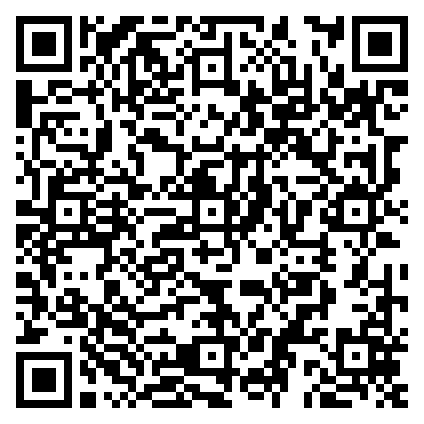
- In der App unter Einstellungen → „ID/Relay-Server“ das Symbol zum Scannen antippen und diesen Code scannen:
Mac und Linux
- RustDesk von GitHub installieren und starten.
- Diesen Text kopieren:
==Qfi0TQRt0Y20WZxxEV1RVRzY3MRxUdsVFOid1Mw4EVy9UePZFV0RneG1kWqp1NiojI5V2aiwiIiojIpBXYiwiIlRmLoRnchZWelNnLrNXZkR3c1JnI6ISehxWZyJCLiUGZugGdyFmZ5V2cus2clRGdzVnciojI0N3boJye
- In RustDesk: Einstellungen → Netzwerk → „Netzwerkeinstellungen entsperren“ → „Serverkonfiguration importieren“.